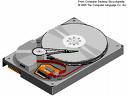
Kasus:Komputer tidak mau booting, Setelah memasang hard disk yang baru, komputer tidak mau booting dan tidak ada pesan kesalahan yang muncul pada layar monitor.
Solusi:
- Matikan komputer, buka casing komputer dan lepaskan hard disk dari casing, dengan terlebih dahulu melepaskan skrup yang terpasang pada hard disk.
- Pastikan jumper yang terpasang pada hard disk, posisinya sudah benar.
- Pasang kembali hard disk dan Remount your drive in the computer dan tutup/pasang kembali tutup pada casing komputer.
- Masukkan disket bootable pada drive A dan hidupkan komputer. Jalankan program Disk Manager dengan cara masukkan disket Disc-Wizard ke drive A dan ketik A:XDM. Kemudian tekan tombol ENTER.
- Ikuti instruksi yang ada di Disk Manager untuk menginstall dan memformat hard disk.
- Setelah program Disk Manager selesai dijalankan, booting kembali komputer.
Kasus:
Pada DOS muncul pesan kesalahan “Disk Boot Failure,” “Non-System Disk” atau “No ROM Basic – SYSTEM HALTED”.
Solusi:
- Install kembali file sistem DOS menggunakan utility DOS SYS.
- Cek semua kabel yang terpasang pada motherboard.
- Gunakan FDISK untuk melihat apakah partisi primer (biasanya diatur untuk hard disk dan digunakan untuk booting pertama kali) sudah aktif atau belum.
- Cek apakah hard disk terkena virus atau tidak, dengan menggunakan anti virus.
Kasus:
Pada sistem muncul pesan kesalahan: “HDD Controller failure”.
Solusi:
Amati dan perhatikan jumper pada hard disk sudah benar atau belum. Kalau belum segera masukkan sesuai dengan urutannya.
Kasus:Ketika menghidupkan komputer. Pada waktu menghidupkan kompmter, layar monitor tetap hitam dan tidak berubah.
Solusi:
- Pastikan kabel monitor sudah terpasang di casing komputer dan power monitor sudah dihidupkan.
- Pastikan kabel dari VGA Card sudah terpasang di slot pada casing komputer dengan benar dan masuk ke slot pada monitor dengan baik.
- Restart kembali komputer.
Kasus:
Ketika menghidupkan komputer, di layar monitor muncul pesan kesalahan: “Drive not Ready”.
Solusi:
- Cek koneksi semua kabel. Pastikan pin 1 pada drive dihubungkan ke pin 1 pada hard-disk controller.
- Pastikan daya power suppy cukup dengan kebutuhan.
- Booting kembali komputer
Kasus:
Pada FDISK muncul pesan kesalahan, “No Fixed Disk Present’.
Solusi:
- Pastikan daya power supply cukup dan sesuai dengan kebutuhan.
- Cek isi dari drive pada waktu melakukan setup pertama kali.
- Cek apakah terjadi konflik pada alamat atau port I/O.